Din arbetsdag.
Ett samtal i taget.
Från inloggning till uppföljning och registrerad affär. Börja med de fem stegen. Längre ner finns mobilhjälp, statistik, tillägg och felsökning.
Du behöver inte koppla Gmail eller AI för att arbeta. Kunder, ringpass, anteckningar, återkomster, säljregistrering och statistik fungerar utan de tilläggen. Telefonsamtalen går genom din telefonlösning, exempelvis Telavox.
Bilderna i guiden visar påhittade kunder. Knappnamn och instruktioner gäller versionen publicerad den 28 september. Innehållet du ser beror också på projekt och behörighet.
Logga in på ditt eget konto
- Öppna Säljkontroll
Gå till saljkontroll.pages.dev/auth. Ange den mejladress som är registrerad i CRM och ditt lösenord. CRM-mejlen kan skilja sig från mejlen i Telavox.
- Välj eget lösenord om du blir ombedd
Har admin gett dig ett tillfälligt lösenord kan ett lösenordsbyte krävas innan du kommer vidare. Följ kraven som visas på sidan.
- Kontrollera projektet
Projektväljaren finns högst upp. Välj det projekt du ska arbeta i, exempelvis BokaDirekt. Leads, återkomster och affärer visas utifrån det valet.
Glömt lösenord? Använd Glömt lösenord? på inloggningssidan. Kontrollera även skräpposten. Återställningsmejlen har avsändaren saljkontroll@mail.webbpiloten.se. Begär en ny länk om den gamla inte fungerar och använd det senaste mejlet. Dela aldrig lösenordet eller återställningslänken i en skärmbild.
Börja på Idag
Dagens återkomster, nästa kunder i kön och teamets senaste aktivitet finns samlade här.
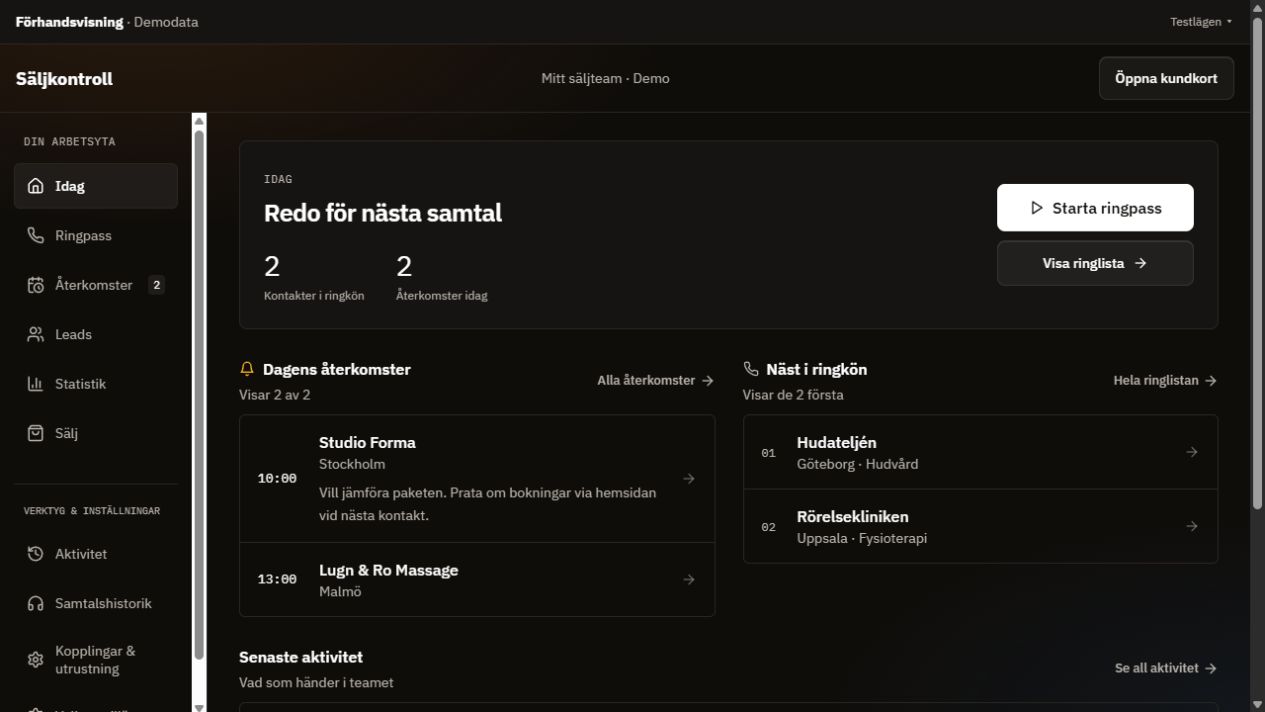
| Vy | Det gör du här |
|---|---|
| Idag | Få överblick, öppna en återkomst eller starta ringpasset. |
| Ringpass | Se ringlistan, välj urval och arbeta med en kund i taget. |
| Återkomster | Hitta lovade tider och uppföljningar. |
| Leads | Sök, filtrera och öppna kundkort. |
| Statistik | Se samtalsaktivitet per säljare och period. |
| Sälj | Se teamets registrerade affärer i valt projekt och exportera urvalet. |
Verktygen längre ner: Aktivitet visar CRM-händelser. Samtalshistorik visar importerade telefonsamtal. Kopplingar & utrustning innehåller anslutningar och ljudprov. Valbara tillägg visar projektets extra funktioner.
Olika antal behöver inte vara ett fel. Alla ringbara kunder läses inte in i kön samtidigt. Siffran i startknappen gäller den inlästa kön, medan totalen kan omfatta fler kunder. En vald lista eller Bara mina begränsar också urvalet.
Kontrollera Telavox på datorn du ska använda
Säljkontroll hjälper dig att ringa och dokumentera. Ljudet och svarsknappen finns i Telavox eller den telefonapp du använder.
- Öppna Telavox
Kontrollera att du är inloggad som rätt säljare. Kontrollera headsetets mikrofon och högtalare i Telavox. Ett mikrofonprov i webbläsaren bevisar inte att Telavox använder samma enhet.
- Öppna ringpassets inställningar
Starta ringpasset och öppna reglageknappen. Under Ringmetod finns två sätt att ringa.
- Välj och prova metoden
För datorer där telefonknappen i kundlistan fungerar: välj Telefonappen – samma som kundlistan. Prova med en kollega eller ett eget testnummer innan du börjar kundsamtalen. Valet sparas för ditt CRM-konto i den här webbläsaren på den här datorn.
| Ringmetod | Så fungerar den |
|---|---|
| Telefonappen – samma som kundlistan | Öppnar numret i enhetens valda telefonapp. Tillåt öppningen om webbläsaren frågar. På datorn behöver telefonlänkar öppnas i Telavox. Auto-ring är avstängt med denna metod. |
| Via Telavox-kopplingen | Telavox kopplar samtalet via din anknytning. Du kan först behöva svara på ett inkommande samtal i Telavox innan kunden rings. Kräver fungerande kontokoppling och rätt klientinställningar. |
Auto-ring: med Telavox-kopplingen kan du slå på automatisk uppringning av nästa kund tre sekunder efter registrerat utfall. Du kan avbryta nedräkningen. Låt funktionen vara avstängd under det första provet. Telefonappen-metoden använder inte Auto-ring.
Inkommande samtal
Svara i Telavox. Säljkontroll försöker visa samtalet och hitta motsvarande kundkort när telefonikopplingen lämnar uppgifterna. Ingen match betyder inte att samtalet saknas i Telavox. Använd Vem ringer för nummeruppslag om det behövs.
Första provet på jobbdatorn: låt en kollega ringa ditt Telavox-nummer. Kontrollera att du kan svara och att båda hör varandra. Ring sedan tillbaka från ringpasset. Kontrollera även visningen i CRM. Ett lyckat prov hemma ersätter inte provet med jobbets dator och headset. Verkligt samtalsljud och inkommande visning på säljarnas jobbdatorer är ännu inte slutbekräftade vid denna guideuppdatering.
Texten Ringer eller en löpande klocka i CRM bevisar inte att kunden har svarat. Telavoxs registrerade samtalstid kan dröja. Noll sekunder räcker inte för att fastställa varför ett samtal avslutades.
Ring, anteckna och välj utfall
- Kontrollera urvalet
Välj ringlista och kontrollera om Bara mina är på. Näst på tur visar kön i prioriterad ordning. Ring senare innehåller kunder vars tid ännu inte är inne. Om en viss lista begränsar kön visas det; Visa alla listor tar bort just den begränsningen.
- Läs kundens historik
Kontrollera namn, telefon, anteckning och varför kunden ligger i kön. Se efter vad som redan har lovats.
- Klicka Ring en gång
Följ samtalet i Telavox. Använd inte Ring igen medan uppringningen pågår. När knappen visar Lägg på är det den handlingen ett nytt klick gör.
- Skriv det som nästa säljare behöver veta
Exempel: ”Vill jämföra Plus. Be om ansvarig på tisdag kl. 14.” Anteckningar sparas automatiskt. Kontrollera sparbeskedet; lämna inte sidan om ett sparfel visas.
- Registrera rätt utfall efter samtalet
Välj en knapp nedan. Vänta tills sparandet är bekräftat och nästa kund visas. För en affär behöver du också slutföra orderformuläret.
De sex knapparna i ringpasset
| Tangent och knapp | När du använder den | Vad den betyder |
|---|---|---|
| 1 Inte svarat | Ingen kontakt eller upptaget. | Kunden får uppföljning enligt projektets regler. Använd inte detta som en slutsats enbart från noll sekunders loggad tid. |
| 2 Återkom om 3 d | Ni ska höras igen utan en exakt avtalad tid. | En uppföljning skapas. Arbetsdagsregler kan påverka datumet. Använd Välj tid om kunden lovats ett bestämt klockslag. |
| 3 Såld | Kunden har tackat ja. | Orderformuläret öppnas. Spara ordern och kontrollera den i Sälj. |
| 4 Ej intresserad | Kunden har faktiskt sagt nej. | Kunden hålls normalt utanför ringkön i 365 dagar. Fel nummer är inte samma sak som ett nej. |
| 5 Har redan BokaDirekt | Du har bekräftat att företaget redan är kund. | Kunden lämnar den vanliga ringkön. CRM gör inte automatiskt en kontroll i BokaDirekts interna kundregister. |
| 6 Finns inte | Du har bekräftat att verksamheten inte längre är aktuell, exempelvis nedlagd. | Markeras som inaktiv och tas ur ringkön; det är inte samma sak som att radera kundhistoriken. Enstaka telefonfel är inte bevis för nedläggning. |
Fler val under samtalet
Välj tid bokar en återkomst i CRM. Hoppa över går vidare utan ett nytt samtalsutfall. Skicka till kollega lämnar över kunden; skriv först vad kollegan behöver veta. Minimeringsknappen låter dig använda andra vyer medan ringpasset ligger kvar i en mindre ruta.
Tangentbord: Enter startar eller avslutar enligt samtalsläget. 1–6 väljer utfall. Mellanslag hoppar över. K öppnar återkomstpanelen. A öppnar Allabolag när en företagslänk finns. När du skriver i ett fält eller har öppnat ett formulär gäller fältets egna tangenter. Du kan göra samma arbete med musen.
Viktigt: att registrera ”Mail skickat” eller ”Bokat möte” dokumenterar vad du har gjort. Det skickar inte i sig ett mejl eller en mötesinbjudan.
Ring om nästa köp
- Öppna Ringpass och välj BokaDirekt – tidigare kunder under Lista att ringa.
- Sök på företag, tidigare säljare eller produkt. Öppna en rad för organisationsnummer, mejl, telefon och tidigare köp.
- Tryck Starta merförsäljningspass för de ringbara kunderna i det visade urvalet. Öppna i ringpass på en kund öppnar bara den kunden.
- Skriv anteckning och välj utfall efter samtalet. Använd Välj tid för en återkomst. Du hittar den med filtret Återkomster i samma lista.
Gamla köp är köphistorik och räknas inte som nya sälj. Använd Registrera nytt sälj bara när kunden faktiskt köper något nytt. Merförsäljningens anteckningar och återkomster sparas separat; kundkortets tidigare information behålls.
Väntar på kontroll betyder att kundkoppling, telefon eller avtal behöver utredas. Dessa poster kan inte startas i passet. Inga samtal startar när du bara öppnar listan eller ringpasset; Ring-knappen startar samtalet.
Registrera det kunden faktiskt köpte
- Öppna orderformuläret
Välj Såld i ringpasset eller på kundkortet. Du kan också välja Ny order i Sälj och fylla i kunduppgifterna där.
- Kontrollera paket, pris och tid
I BokaDirekt-formuläret väljer du paket, eventuella tillägg, paketpris per månad, antal användare och bindningstid. Listpriset är ett förslag; kontrollera det ni har kommit överens om och summan längst ner.
- Spara en gång
Klicka Registrera order och invänta bekräftelse. Om du är osäker på om det sparades: kontrollera Sälj innan du försöker registrera samma affär igen.
- Kontrollera i Sälj
Sök fram kunden och kontrollera säljare, datum, paket, månadsbelopp och avtalsvärde.
Exempel: 395 kr/månad i 6 månader ger 2 370 kr i avtalsvärde. Det är registrerat ordervärde, inte ett bevis på betald faktura eller beräknad provision.
Att registrera en order i Säljkontroll betyder inte att den automatiskt registreras i BokaDirekts eget system. Följ också era vanliga orderrutiner.
Följ upp löften och affärer
Återkomster: när, vem och varför
Öppna Återkomster eller Dagens återkomster på Idag. Växla mellan Alla, Mina och Delade, och välj Agenda, Kalender eller Månadsvy efter hur du vill se tiderna. Förfallen betyder att den planerade tiden har passerat. Det är en signal att kontrollera kunden, inte ett säkert bevis på att ingen ringt från något annat system.
På kundkortet väljer du Lova en tid. Välj dag och klockslag, kontrollera ansvarig om valet visas och spara. En befintlig tid kan ändras eller tas bort. I ringpasset finns också Välj tid och återkomstpanelen med K.
Återkomsten är en plan i CRM. Den ringer inte automatiskt upp kunden och skickar inte en kalenderinbjudan. Du ansvarar för att ringa på den överenskomna tiden.
Sälj: hela teamets registreringar
Alla säljare ser projektets säljregistreringar. Sök på kund och filtrera på säljare samt datum. Visa makulerade tar med avbrutna affärer i listan. Summeringen gäller aktiva affärer i urvalet.
| Handling | Vad den gör |
|---|---|
| Ändra | Rätta exempelvis paket, pris, bindningstid eller anteckning. Säljare ändrar egna ordrar; admin kan hantera allas. |
| Makulera / Återställ | Makulera behåller ordern som historik men tar bort den från aktiva totalsummor. En makulerad order kan återställas. |
| Radera | Admin kan radera. Det är inte samma sak som makulering; använd makulering när historiken ska finnas kvar. |
| Exportera | Exportera det filtrerade urvalet till Excel, PDF eller CSV, eller skriv ut. Kontrollera period och säljare innan du exporterar. |
| Privat kund | Teamet kan se affären även när kundkortets kontaktuppgifter är privata. Andra säljare får inte därmed tillgång till det privata kundkortet. |
Håll kundkortet användbart
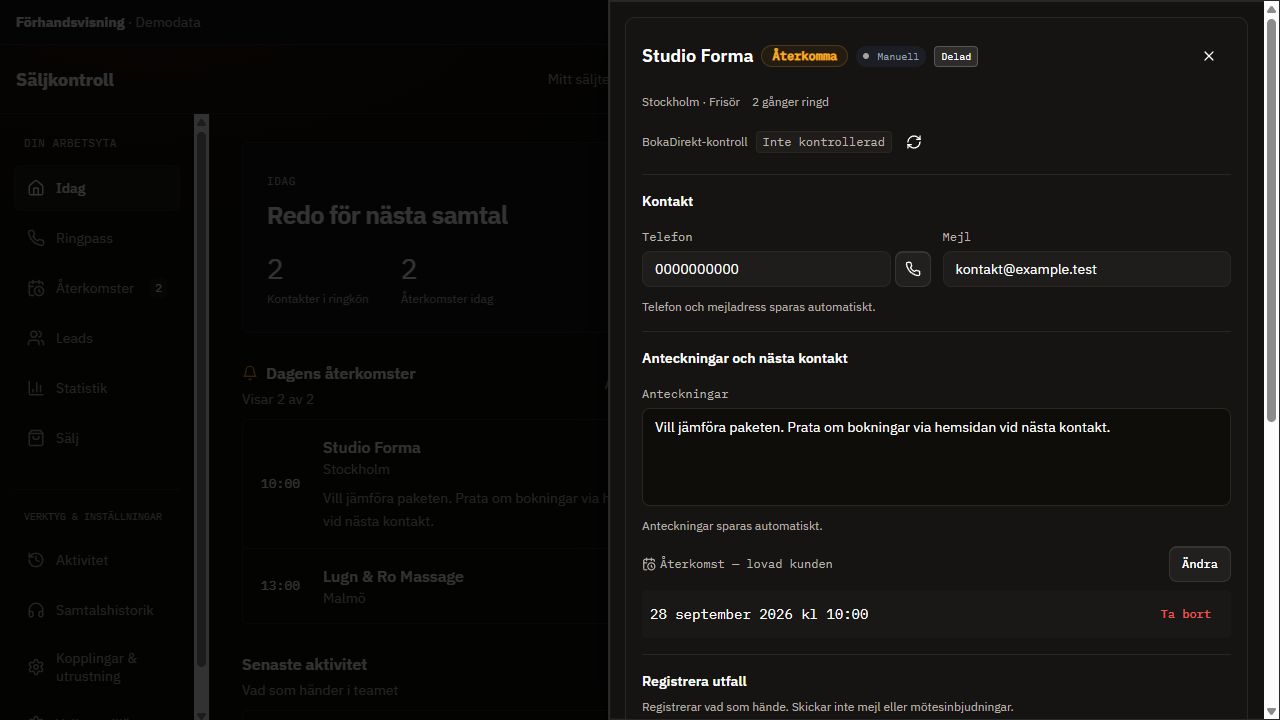
Öppna en kund från Idag, ringlistan, sökningen eller Leads. Kontakt, Anteckningar, nästa tid och utfall ligger nära till hands. Företagsuppgifter, Historik och övriga verktyg kan fällas ut när du behöver dem.
- Sök: använd sökknappen eller Ctrl + K på Windows, ⌘ + K på Mac. Sök exempelvis namn, nummer eller ort.
- Leads-filter: Med telefon visar kontaktbara poster, Utan telefon hjälper dig hitta det som behöver kompletteras. Bransch, status, lista och sortering begränsar resultatet; kontrollera valen om du inte hittar en kund.
- Ny lead: lägg till företaget du hittat. Sök först efter en befintlig post för att undvika dubbletter.
- Kontaktuppgifter: ändra telefon eller mejl på rätt kundkort och kontrollera att sparandet bekräftas.
- Historik: kontrollera tidigare händelser före ett nytt samtal. CRM-händelser och Telavox-loggar är olika underlag.
- Mina leads: visar kunder kopplade till dig. Ägarskap och privata kontaktuppgifter är inte samma sak som att alla teamets ordrar är privata.
- Mailkö och Avslutade: använd dem för uppföljningsarbete respektive avslutade kontakter. En post i mailkön betyder inte att ett mejl har skickats.
Ett lead är en möjlig kund, inte en verifierad kundmöjlighet. Ett registreringsdatum bevisar inte att verksamheten precis öppnat. Kontrollera att numret går till rätt företag, att verksamheten är relevant och att det inte redan är en BokaDirekt-kund. Den sista interna kundkontrollen gör säljaren i sitt BokaDirekt-CRM.
Statistik, samtal och försäljning mäter olika saker
Öppna Statistik. Välj Dag (senaste 30 dagarna), Vecka (91 dagar) eller Månad (365 dagar), och välj måttet i diagrammet. Summeringen och tabellen hjälper dig jämföra säljarna. Exportera när du har valt rätt period.
| Mått | Betydelse |
|---|---|
| Uppringningar | Utgående samtal som importerats från Telavox. Interna samtal räknas inte. |
| Svarade, antal och andel | Telavox har registrerat ett svar på ett utgående samtal. Telefonsvarare kan ingå; det är inte automatiskt en nådd beslutsfattare. |
| Minuter i luren | Registrerad uppkopplad tid, även inkommande samtal. Avrundning kan göra att summerade visade säljarminuter skiljer sig från totalen med någon minut. |
| Över 30 s / över 2 min | Samtal längre än gränsen. Längd är inte ett bevis på ett lyckat säljsamtal. |
| Nej, återk., sålda | Registrerade CRM-utfall. För sparade ordrar, priser, makuleringar och avtalsvärden använder du Sälj. |
Vad gör Uppdatera?
Knappen läser om uppgifterna som redan finns i CRM. Den ordinarie hämtningen från Telavox går normalt var femte minut. Ett nyss avslutat samtal kan därför dyka upp först efter nästa import och omläsning.
I Samtalshistorik kan du granska enskilda samtal och filtrera på säljare, svar och längd. En post utan kundkoppling är fortfarande ett telefonsamtal; Gör lead används när du vill skapa en kundpost. Lyssna kräver att en inspelning faktiskt finns tillgänglig. Om något saknas: kontrollera säljare, period och riktning, vänta på nästa import och uppdatera. Rapportera kvarstående skillnader med ungefärlig tid och de sista fyra siffrorna i numret.
Samma kundarbete, mindre skärm
- Öppna samma webbadress
Logga in i mobilens webbläsare. Huvudvalen finns i den kompakta menyn; Meny – fler vyer öppnar övriga funktioner.
- Öppna kund eller återkomst
Använd Idag för nästa handling. Kundkort och formulär går att rulla. Tangentbordet kan täcka nedre delen; stäng det när du behöver nå fler knappar.
- Ring med rätt app
Telefonappen-metoden öppnar telefonprogrammet som mobilen väljer. Det kan vara mobilens vanliga telefonapp, inte Telavox. Kontrollera vilken app och vilket utgående nummer du använder. Samtal utanför Telavox behöver inte hamna i Telavox-statistiken.
- Gå tillbaka och dokumentera
Skriv anteckning och välj utfall efter samtalet. Kontrollera sparandet innan du stänger fliken.
I ringpasset öppnar Urval filtren. Ringknappen hålls nära till hands medan kundinformationen går att rulla. Breda statistiktabeller kan rullas åt sidan inom tabellen.
Slå bara på det ni använder
Öppna Valbara tillägg. Admin kan slå på eller av funktioner för det valda projektet. Avstängning behåller sparad historik. Ett påslaget tillägg betyder inte att ett externt konto har anslutits.
| Tillägg | Så använder ni det |
|---|---|
| Affärssteg | Följ affärer, ansvarig och nästa handling i vyn Affärssteg när tillägget är på. |
| Offerter | Skapa och granska offertversioner på kundkortet. Kontrollera belopp och innehåll innan du färdigställer. En offertversion är inte ett signerat avtal. |
| Uppgifter och uppföljning | Hantera egna uppgifter. När tillägget är på kan en ny färdigställd offert ge en uppgift efter tre vardagar. Den uppgiften skickar inte automatiskt ett mejl. |
| Mejlkoppling och kalenderkoppling | Öppna Kopplingar & utrustning, välj Google eller Microsoft och följ anslutningen om den är tillgänglig. Kontrollera vilket konto som står som anslutet. Använd kontots byt- eller bortkopplingsval vid behov. Separat inloggning och samtycke krävs; projektets reglage räcker inte. |
| AI och företagsminne | Verktyg för kundminne och granskning av efterarbete. Automatisk analys kräver en fungerande separat AI-anslutning och tillgänglig samtalstext. Ett påslaget reglage innebär inte att AI lyssnar på samtalen eller läser all mejl. |
| Digital signering och Leadsmotor | Visas som ”Förbereds – inte tillgängligt ännu”. De är inte färdiga tjänster att använda. |
Kontrollera status innan ni förlitar er på en koppling. Förberedda knappar är inte ett bevis på en fungerande anslutning. Granska mottagare, datum, belopp och innehåll innan en handling godkänns. Grundarbetet i CRM kan fortsätta även när tillägget är avstängt eller inte anslutet.
Textstorlek, lösenord och hjälp
Öppna de tre prickarna uppe till höger: Verktyg och konto. Där finns Säljkontroll-guiden, Textstorlek, Valbara tillägg, Byt lösenord och Logga ut. På större skärmar finns också en separat textstorleksknapp.
Under Kopplingar & utrustning kan du prova ljud och se anslutningsinställningar. Ändringar där behöver inte ändra Telavox-appens egna ljudinställningar. Logga ut när du lämnar en delad dator.
Förbered teamet innan ringpasset
- Konton och roller: använd Administration för att skapa konton och hantera behörigheter. Välj rätt projekt och medlemskap. Lämna tillfälliga lösenord säkert; publicera dem inte i guider eller gemensamma listor.
- Ringlistor: kontrollera att rätt listor är synliga för säljarna och att telefonnummer finns. Importerade företagsnamn utan nummer blir inte automatiskt ringbara leads.
- Projektinställningar: kontrollera arbetsdagar och uppföljningsregler innan du ändrar dem för teamet.
- Tillägg: slå bara på funktioner ni har förberett och provat. Kontoanslutning är ett separat steg.
- Orderhantering: rätta eller makulera när det behövs. Kontrollera vilket projekt och vilken order du arbetar med före en ändring.
- Import, export och Reset: dessa är administrativa verktyg, inte vanliga felsökningsknappar. Gör inte en reset för att en lista ser tom ut.
Efter en publicerad uppdatering söker appen efter en ny version. Pågående samtal eller osparat arbete kan skjuta upp omladdningen. Ladda om manuellt först när samtalet är avslutat och arbetet är sparat.
Börja med det som faktiskt syns
Samtalet bryts eller startar inte från ringpasset
Prova samma nummer direkt i Telavox. Fungerar det där och via telefonknappen på kundkortet, kontrollera Ringmetod i ringpasset och prova Telefonappen – samma som kundlistan. Kontrollera vilket program som öppnar telefonlänken. Det här avgränsar felet; det fastställer inte automatiskt orsaken.
Notera säljare, klockslag, ringmetod och numrets sista fyra siffror. Berätta om felet gäller ringpasset, kundkortet eller Telavox direkt.
Jag hör inget eller inkommande samtal visas bara i Telavox
Kontrollera först att samtalet kan besvaras i Telavox och att rätt headset är valt där. Kontrollera rätt Telavox-konto, ljud av/på och inställningen för inkommande samtal. Svara i Telavox även om CRM-visningen saknas. Rapportera separat om ljudet fungerar men kunduppslaget inte syns.
Ringknappen öppnar ingen telefonapp
Öppna Telavox och kontrollera om webbläsaren väntar på att få öppna appen. Kontrollera därefter datorns standardapp för telefonlänkar (TEL). På Windows finns detta under Inställningar → Appar → Standardappar; menyernas exakta namn kan variera.
Kön är tom fast det finns kunder
Kontrollera projekt, vald ringlista, Urval och Bara mina. Prova Visa alla listor om en lista begränsar kön. Kunder kan sakna telefon, vara inaktiva, redan sålda eller ha en tid längre fram. Ett tomt urval är inte samma sak som en tom databas.
En anteckning eller återkomst sparas inte
Stanna på kunden och behåll texten tills sparandet bekräftats. Kontrollera internetanslutningen och felmeddelandet. Om du måste lämna: kopiera din egen anteckning till en säker plats först. Ladda inte om mitt i ett osparat arbete.
Ordern blev fel eller syns inte
Öppna Sälj och kontrollera projekt, datum, säljare och sökfilter. Uppdatera listan innan du registrerar igen. Rätta med Ändra eller Makulera om affären inte blev av. Privat kund betyder att kontaktuppgifter är skyddade, inte att affären saknas.
Statistiken visar inte mitt senaste samtal
Vänta på nästa ordinarie Telavox-hämtning, normalt inom fem minuter, och tryck Uppdatera. Kontrollera period och säljare. Jämför sedan enskilt samtal i Samtalshistorik. Samtal som gått utanför Telavox är inte säkert med i importen.
Jag råkade välja fel utfall
Använd Ångra om det erbjuds och kontrollera sedan kunden. Om det inte går, öppna kundkortet och rätta uppgifterna eller be admin hjälpa dig. Att makulera en order och att rätta ett kundutfall är olika saker.
En koppling går inte att ansluta
Kontrollera att tillägget är påslaget och läs statusen för den valda leverantören. En knapp med anslutning kräver fortfarande rätt konto och leverantörens godkännande. Skicka aldrig lösenord eller appnycklar till en kollega i ett felmeddelande. Fortsätt använda grundfunktionerna under tiden.
Sidan ser gammal eller trasig ut
Avsluta först samtalet och kontrollera att anteckningar och formulär är sparade. Ladda sedan om sidan. Om det kvarstår: skicka en bild av felmeddelandet till Elia tillsammans med vilken vy du var i och vad du tryckte på. Dölj privata kunduppgifter och lösenord.
Fem vanor som gör jobbet lättare
Ordlista
- Lead
- En möjlig kund att undersöka och kontakta.
- Ringpass
- Arbetsläget där du hanterar en kund i taget.
- Utfall
- Det du registrerar om vad som hände.
- Återkomst
- En planerad uppföljning i CRM.
- Avtalsvärde
- Månadsbelopp multiplicerat med bindningstid i månader.
- Tillägg
- En valfri funktion som admin kan slå på för projektet.